# GoEasyDesigner
**Repository Path**: niuzaikezhan/go-easy-designer
## Basic Information
- **Project Name**: GoEasyDesigner
- **Description**: 基于 go 语言 使用 wails框架, 支持 window macos linux 等系统. 易语言
- **Primary Language**: Unknown
- **License**: LGPL-3.0
- **Default Branch**: main
- **Homepage**: None
- **GVP Project**: No
## Statistics
- **Stars**: 0
- **Forks**: 22
- **Created**: 2024-11-15
- **Last Updated**: 2024-11-15
## Categories & Tags
**Categories**: Uncategorized
**Tags**: None
## README

[English](README.md) · [简体中文](README.zh-Hans.md)
# 窗口设计师
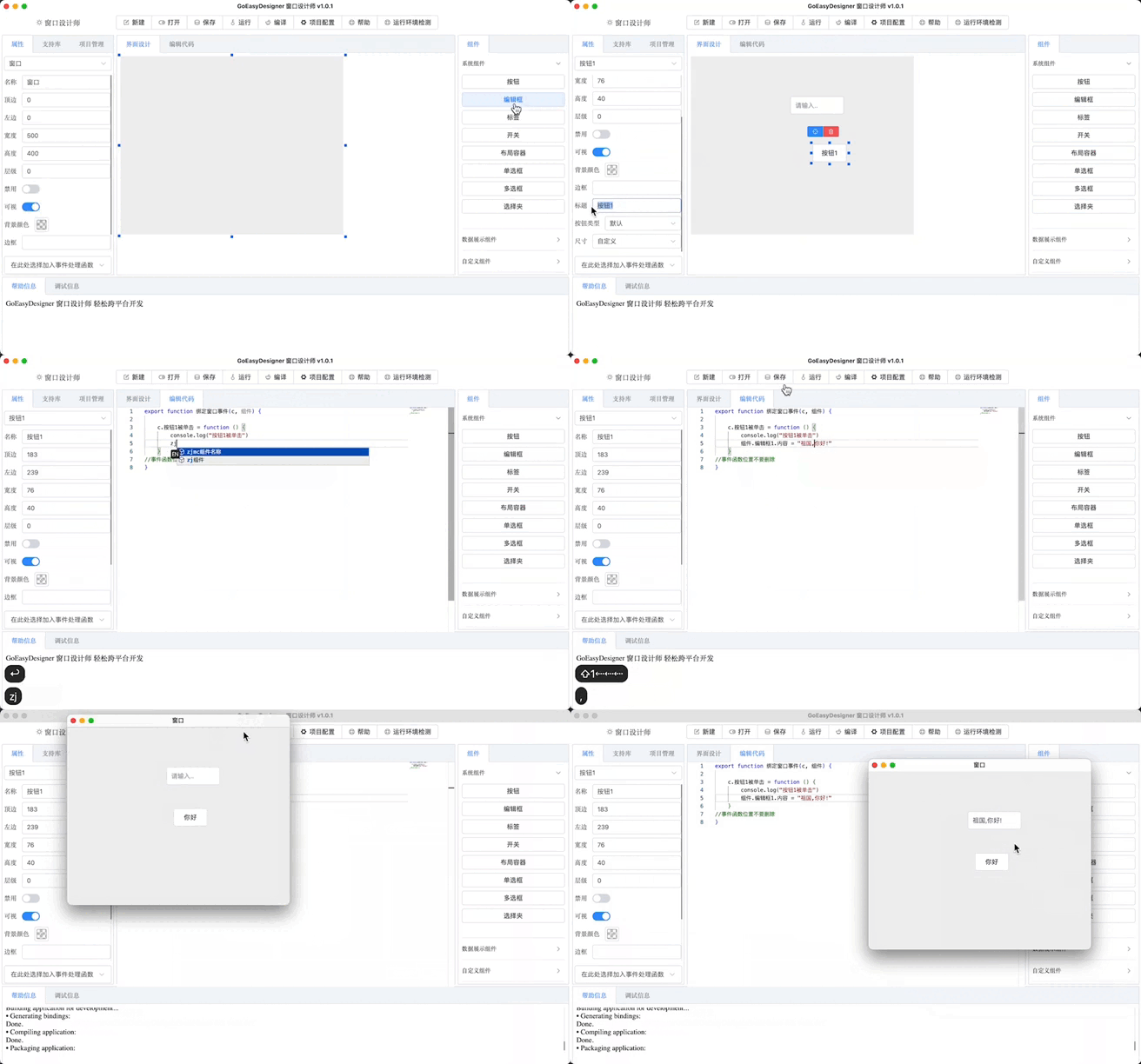
这是一个简单易用的可视化界面设计工具,基于Go语言开发,使用Wails框架,支持Windows、MacOS、Linux等系统。
主仓库 https://github.com/duolabmeng6/GoEasyDesigner
镜像仓库 https://gitee.com/duolabmeng666/go-easy-designer
**项目进度:**
项目处于积极开发阶段 欢迎前端大佬pr
已完成任务:
- [x] 跨平台兼容性:支持Windows、MacOS和Linux系统。
- [x] 界面设计和功能开发:完成整体界面布局、功能流程设计、界面绘制、属性修改、组件拖拽、双击组件跳转到对应事件函数等核心功能的开发。
- [x] 智能代码编辑器:实现了代码编辑框的汉字首字母输入提醒功能,提高了编码效率。
- [x] [goefun库](https://pkg.go.dev/github.com/duolabmeng6/goefun#section-sourcefiles) 库中文函数库支持:在Golang中使用中文函数进行开发。
- [x] 组件库:已完成按钮、编辑框、标签、开关、单选框、多选框、常用布局、弹性布局、树形框、菜单、表格、进度条、选择夹、常用布局弹、性布局等组件的开发。
- [x] 自定义组件支持:允许创建自定义组件,例如登录框等模板,以便快速应用开发。
- [x] 集成开发环境:提供了一键配置环境压缩包,简化开发环境的搭建。
- [x] 多语言支持:应用支持中文和英文等多种语言。
待完成任务:
- [ ] jsefun库支持:计划中,等待开发中。
- [ ] 组件库完善:正在进行中, [element-plus](https://element-plus.org/zh-CN/component/button.html) 组件的进一步完善。
- [ ] 支持ElectronJS:计划中,将支持ElectronJS作为后端技术。
- [ ] 自定义云组件 用户可以自己上传模板供其他用户使用
# 在线体验
感谢朋友提供的服务器,可以愉快的在线体验了
国内地址: https://go.kenhong.com/
国外地址: https://g.yx24.me
[下载窗口运行项目](https://github.com/duolabmeng6/wails-template-vue-go-easy),在线体验时在浏览器中画好界面保存,会下载2个文件 `design.json`,`__aux_code.js` 注意你的浏览器允许下载多个文件的权限,将设计文件放到指定位置即可.
[视频教程10分钟了入门](https://www.bilibili.com/video/BV1ou4y1r7WS)
[视频教程3分钟学会自定义组件封装](https://www.bilibili.com/video/BV1ar4y1f7Rq)
# 环境安装
## 方式1
### 1.安装 node js语言开发环境
[node语言下载页面](https://nodejs.org/) 版本18以上
国内镜像 `npm install -g cnpm --registry=http://registry.npmmirror.com`
安装vite `npm install vite@latest`
### 2.安装 go 语言开发环境
[go语言下载页面](https://golang.org/dl/) 版本任意
安装 wails [wails框架文档](https://wails.io/zh-Hans/docs/gettingstarted/installation/)
国内镜像执行 `go env -w GOPROXY=https://goproxy.cn,direct`
```
go install github.com/wailsapp/wails/v2/cmd/wails@latest
```
安装成功后,运行 wails 命令,有内容输出即为安装成功。
## 方式2 Window可下载完整的运行环境包
[小飞机网盘下载地址 免登录](https://share.feijipan.com/s/4wU6lASg)
下载 `GoEasyDesigner.2023.12.6.包含运行环境.zip` 解压
`env_soft.7z` 运行环境包含 `go` 和 `node` 解压找到 `一键配置环境.exe` 以管理员身份运行
如果安装成功你就可以直接打开 `GoEasyDesigner.exe`
没有配置成功的话,自己添加环境变量到 系统的 `PATH` 添加后运行 `一键配置环境.exe` 即可
```
C:\GoEasyDesigner\env_soft\go1.21.4\bin
C:\GoEasyDesigner\env_soft\go1.21.4\AppData\bin
C:\GoEasyDesigner\env_soft\node-v20.9.0-win-x64
```
`go-easy-demo` 文件夹是示例项目
窗口设计师打开 `go-easy-demo\frontend\src\win\design.json` 就可以设计界面或者运行编译项目了
用 goland ide 打开 `go-easy-demo` 文件夹 就可以开始编写代码了
# 项目创建
## 创建窗口运行项目
该项目为窗口运行的环境你的代码也将在这里编写
创建项目
```
wails init -n "go-easy-demo" -t https://github.com/duolabmeng6/wails-template-vue-go-easy
```
运行窗口
```
cd go-easy-demo
wails dev
```
编译为可执行文件
```
cd go-easy-demo
wails build
```
仅调试前端
```
cd go-easy-demo/frontend
npm run dev
```
# 使用说明
### 下载 GoEasyDesigner
下载最新版本: https://github.com/duolabmeng6/GoEasyDesigner/releases
界面设计文件在这里
```
go-easy-demo/frontend/src/win/design.json
```
### webstorm IDE代码跳转插件
想体验双击组件在ide中自动跳转到对应函数 请在webstorm中安装 QtEasyDesigner 插件,在本项目的文件中,
安装后在IDE编辑器中右键看到 `配置 QtEasyDesigner `
macos填写路径
```
/Applications/GoEasyDesigner.app/Contents/MacOS/GoEasyDesigner
```
window填写exe的路径
```
C:\GoEasyDesigner\GoEasyDesigner.exe
```
后续使用的话 打开 `design.json` 在编辑器中右键 `打开 QtEasyDesigner ` 界面就出来了
js代码使用 webstorm ide 绝大部分编写代码都应该在 js中编写,如果js无法实现的再调用go代码
go代码使用 goland IDE 编写 一般情况下代码写在 app.go 中
### 开发窗口设计师请看
在ide中调试需要以下配置
构建软件包 `changeme`
工作目录 `/Users/ll/Documents/GitHub/GoEasyDesigner/GoEasyDesigner` 改成你的路径
环境变量 `CGO_LDFLAGS=-framework UniformTypeIdentifiers` 这个macos需要 window不需要
go工具实参 `-tags dev -gcflags "all=-N -l"`
程序实参(可选) `文件路径=/Users/ll/Documents/GitHub/GoEasyDesigner/go-easy-demo/frontend/src/win/design.json port=8080` 这是配合ide插件的port是插件的端口
现在可以在 app.go 中下断点调试了.
#### go-easy-demo 为模板项目
界面数据在这里
```
go-easy-demo/frontend/src/win/design.json
```
运行 就可以看到效果了
```
cd go-easy-demo
wails dev
```
# 窗口设计师开发案例
[多多投屏](https://gitee.com/duolabmeng666/projection_screen_tv) 轻轻松松在MacOS和Window中将视频文件投屏到电视上,跟手机的投屏功能一致,无需nas等繁琐操作.直接文件投屏.
# 贡献
贡献者列表对于自述文件来说太大了! 所有为这个项目做出贡献的杰出人士在这里 [贡献列表](https://github.com/duolabmeng6/GoEasyDesigner/graphs/contributors)
后面我们会制作页面
# 许可证
本项目采用 [GNU Lesser General Public License (LGPL) 版本 3](LICENSE) 进行许可。详细信息请参阅许可证文件。
# 学习交流
QQ群: 927427009