# word-GPT-Plus
**Repository Path**: markhoo/word-GPT-Plus
## Basic Information
- **Project Name**: word-GPT-Plus
- **Description**: No description available
- **Primary Language**: Unknown
- **License**: MIT
- **Default Branch**: master
- **Homepage**: None
- **GVP Project**: No
## Statistics
- **Stars**: 0
- **Forks**: 0
- **Created**: 2025-11-18
- **Last Updated**: 2025-11-18
## Categories & Tags
**Categories**: Uncategorized
**Tags**: None
## README
简体中文 | [English](https://github.com/Kuingsmile/word-GPT-Plus/blob/master/README.md)
## 📋 简介
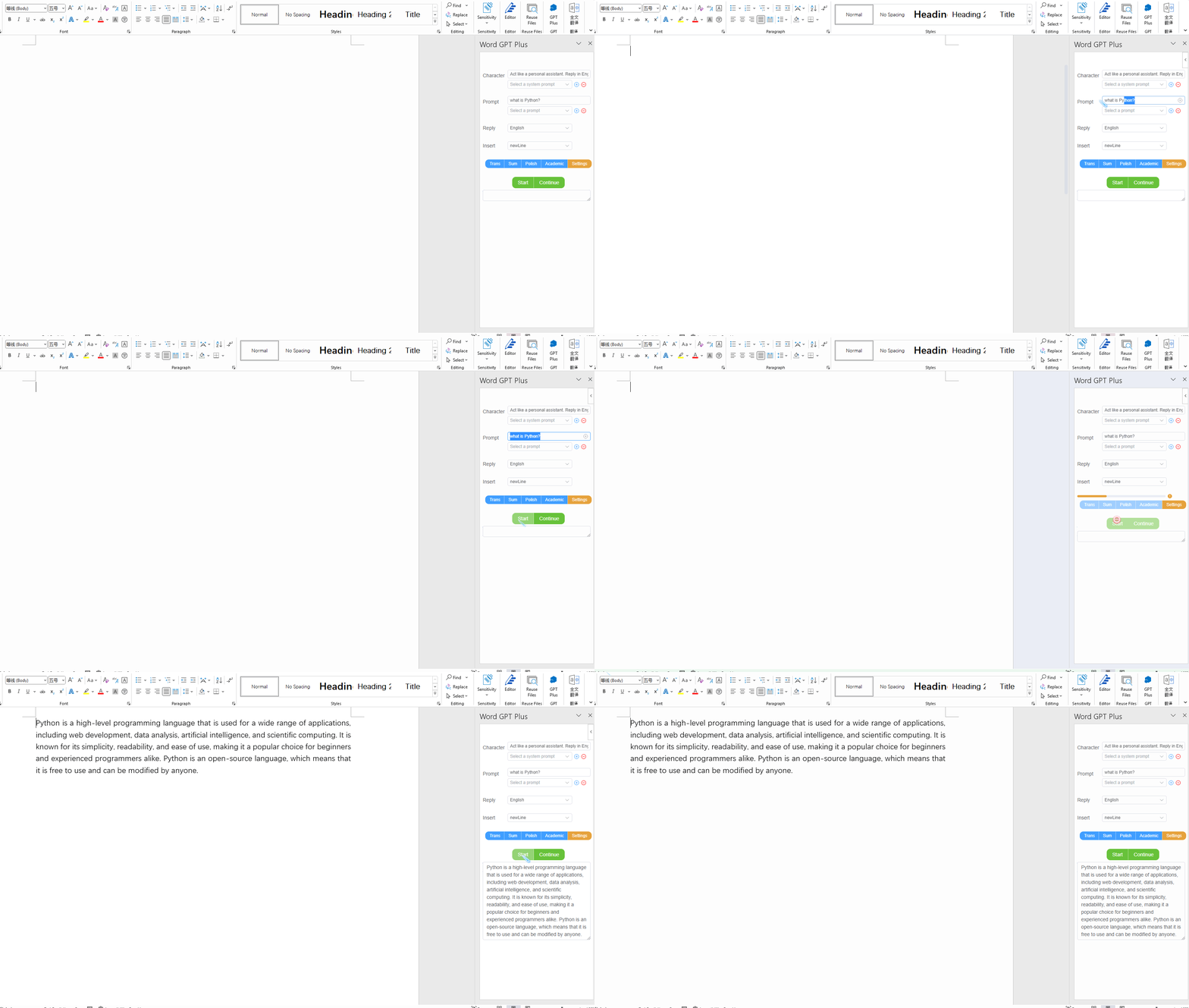
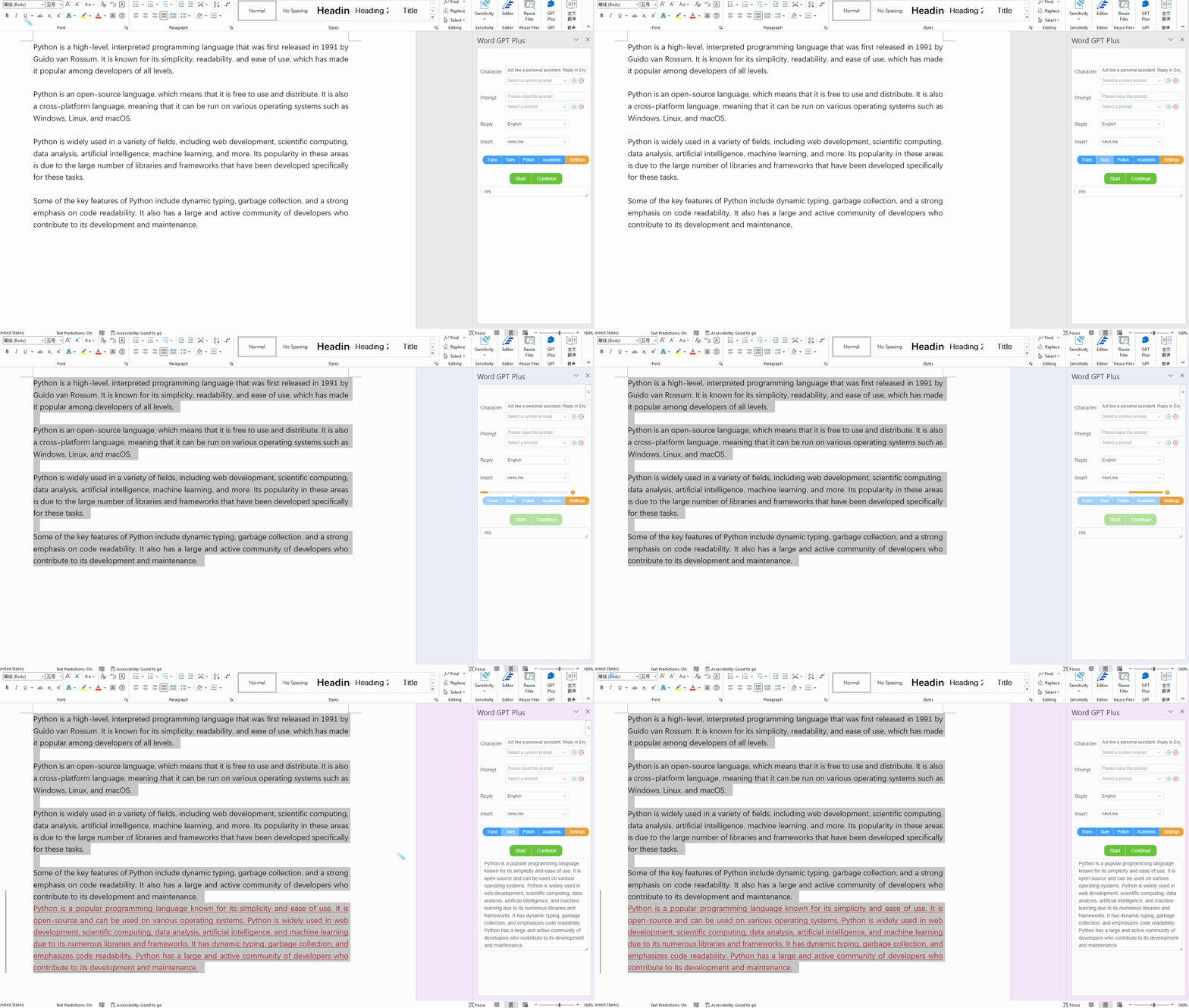
Word GPT Plus 是一款将 AI 模型无缝集成到 Microsoft Word 中的插件,使您能够在文档中直接生成、翻译、总结和润色文本。增强您的写作流程,无需离开 Word 环境。

## ✨ 功能特点
- **多种 AI 模型支持**:
- OpenAI API(兼容 DeepSeek 和其他 OpenAI 兼容接口)
- Azure OpenAI API
- Google Gemini Pro API
- Ollama(用于本地部署)
- Groq API
- **Agent模式**:
- 支持多步骤分析和结果合成
- 可配置的分析步骤限制
- **内置模板**:
- 翻译(支持 40+ 种语言)
- 文本润色和改进
- 学术写作增强
- 内容摘要生成
- 语法检查
- **自定义选项**:
- 保存自定义提示以便重复使用
- 调整温度和最大令牌数
- 支持代理设置
- 本地存储保护隐私
- **高级格式化**:
- **自动 Word 格式化**:AI 响应会自动应用适当的 Word 样式(标题、粗体、斜体、列表、代码块)
- 多种插入模式(替换、追加、新行)
- Markdown 解析并转换为 Word 格式
## 🚀 开始使用
### 环境要求
#### 软件
- Microsoft Word 2016/2019 零售版、Word 2021 或 Microsoft 365
- [Edge WebView2 运行时](https://developer.microsoft.com/en-us/microsoft-edge/webview2/)
- Node.js 18+(仅用于自托管)
> **注意**:仅适用于 .docx 文件(不兼容旧版 .doc 格式)
#### API 访问
- **OpenAI**:从 [OpenAI Platform](https://platform.openai.com/account/api-keys) 获取 API 密钥
- **Azure OpenAI**:在 [Azure OpenAI Service](https://go.microsoft.com/fwlink/?linkid=2222006) 申请访问权限
- **Google Gemini**:从 [Google AI Studio](https://developers.generativeai.google/) 请求 API 访问
- **Groq**:从 [Groq Console](https://console.groq.com/keys) 获取 API 密钥
## 💻 安装说明
选择以下安装方法之一:
### 方案一:使用托管服务(推荐)
1. 下载 [manifest.xml](https://github.com/Kuingsmile/word-GPT-Plus/blob/master/release/instant-use/manifest.xml)
2. 保存到您计算机上的目录(例如:`C:\Users\用户名\Documents\WordGPT`)
3. 按照下方[旁加载插件](#旁加载插件)操作
> **中国用户注意**:如果遇到连接问题,请尝试将 `msq.pub` 添加到您的代理规则,或使用自托管选项。
### 方案二:本地运行
如果你想要自己搭建服务,你需要克隆这个仓库并安装依赖项,然后运行项目。需要 Node.js 18+。
```bash
git clone https://github.com/Kuingsmile/Word-GPT-Plus.git
yarn
yarn run serve
```
[manifest.xml](https://github.com/Kuingsmile/word-GPT-Plus/blob/master/release/self-hosted/manifest.xml)
### 方案三:docker运行
你也可以使用docker运行服务,首先docker pull镜像,然后运行容器。
```bash
docker pull kuingsmile/word-gpt-plus
docker run -d -p 3000:80 kuingsmile/word-gpt-plus
```
manifest.xml需要修改所有的`[localhost:3000](http://localhost:3000)`为你的服务器地址。
然后,按照下面的 [旁加载插件](#旁加载插件) 说明安装插件。
### 方案四:部署到腾讯 EdgeOne
[](https://edgeone.ai/pages/new?repository-url=https%3A%2F%2Fgithub.com%2FKuingsmile%2FWord-GPT-Plus%2Ftree%2Fmaster&build-command=npm%20run%20build&output-directory=.%2Fdist&install-command=yarn%20install)
## 旁加载插件
为了开始使用 Word GPT Plus,你需要将插件旁加载到 Microsoft Word 中。
你可以在下面的链接中找到微软提供的说明:[sideload office add-ins](https://learn.microsoft.com/en-us/office/dev/add-ins/testing/create-a-network-shared-folder-catalog-for-task-pane-and-content-add-ins)
1. 打开你保存了 `manifest.xml` 文件的文件夹,例如 `C:\Users\username\Documents\WordGPT`.
2. 右键点击文件夹打开菜单,选择 **属性**.
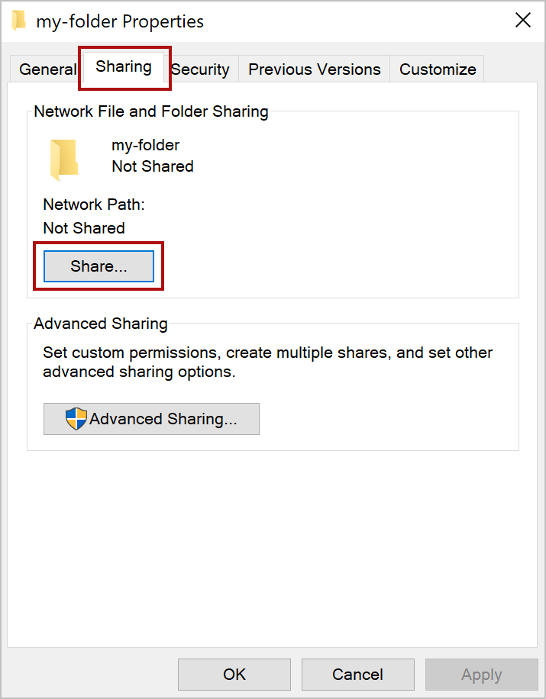
3. 在 **属性** 对话框中,选择 **共享** 选项卡,然后选择 **共享**.
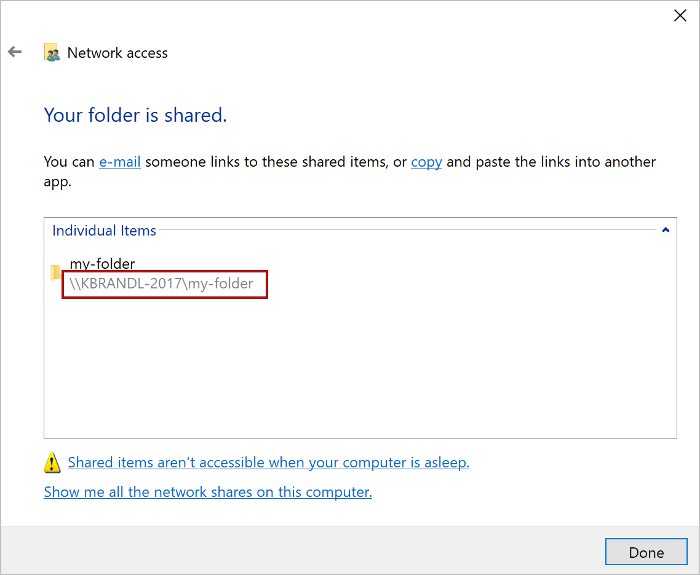
4. 在 **网络访问** 对话框中,添加你自己和任何你想要共享的其他用户,选择 **共享** 按钮,当你看到你的文件夹被共享的确认信息时,注意显示在文件夹名称后面的 **完整网络路径**.
5. 在 Word 中打开一个新文档,选择 **文件** 选项卡,然后选择 **选项**.
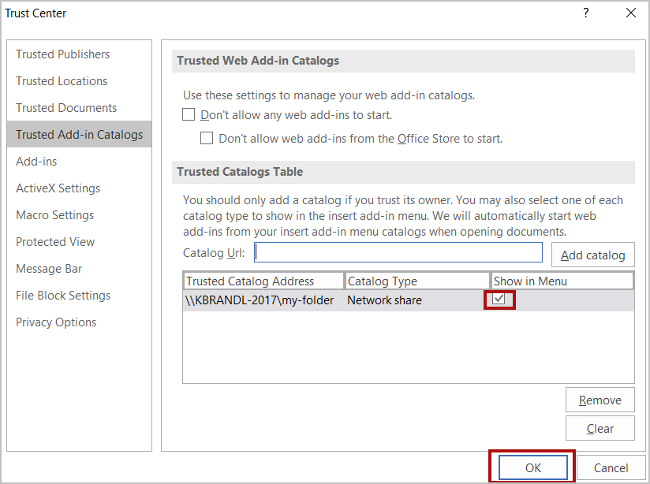
6. 选择 **信任中心**,然后选择 **信任中心设置** 按钮.
7. 选择 **信任的目录**.
8. 在 **目录 URL** 框中,输入 **完整网络路径**,然后选择 **添加目录**.
9. 选择 **在菜单中显示** 复选框,然后选择 **确定**.
10. 关闭并重新启动 Word.
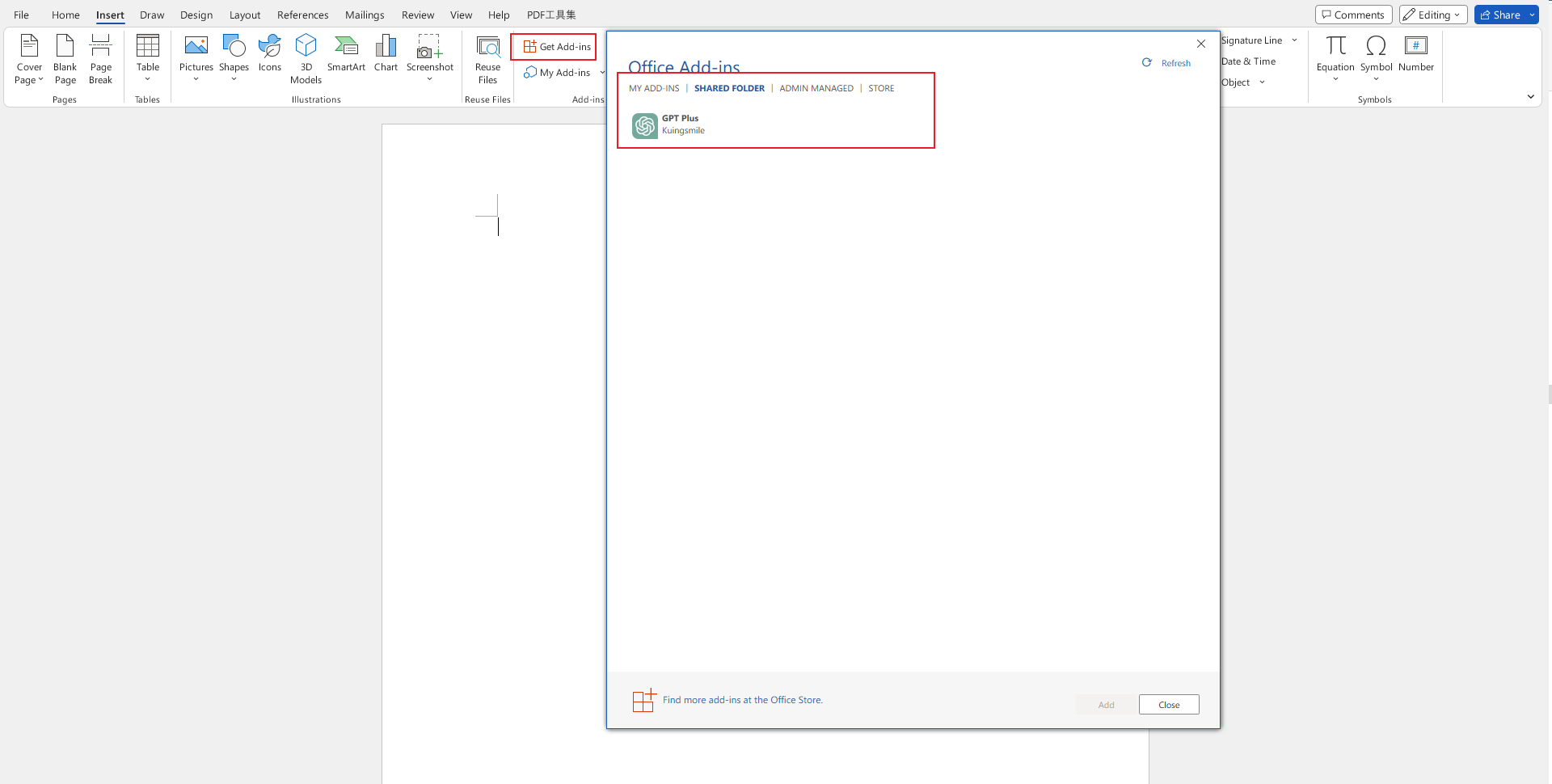
11. 点击**插入** -> **获取加载项** -> **共享目录**,选择 **Word GPT**.
12. 享受 Word GPT Plus 的强大功能吧!
## 如何填写API key
进入Word GPT Plus后,点击主页的橙色`设置`按钮,进入设置页面,即可切换API和填写API key。
## 贡献
如果你希望贡献代码,请 fork 这个仓库并创建一个 pull request。
## License
MIT License
## 请给个 ⭐️ 吧
如果这个项目帮助到了你,请给个 ⭐️ 吧! 