# xfg-dev-tech-docker-install
**Repository Path**: kidari/xfg-dev-tech-docker-install
## Basic Information
- **Project Name**: xfg-dev-tech-docker-install
- **Description**: No description available
- **Primary Language**: Unknown
- **License**: Not specified
- **Default Branch**: main
- **Homepage**: None
- **GVP Project**: No
## Statistics
- **Stars**: 0
- **Forks**: 0
- **Created**: 2025-06-12
- **Last Updated**: 2025-06-12
## Categories & Tags
**Categories**: Uncategorized
**Tags**: None
## README
# Docker 环境配置(一键安装)
作者:小傅哥
博客:[https://bugstack.cn](https://bugstack.cn)
> 沉淀、分享、成长,让自己和他人都能有所收获!😄
大家好,我是技术UP主小傅哥。
说实话,做项目不上线,等于吃面不配蒜🧄,效果少一半!面试官也说:“所有做Java编程项目,没有上线云服务器的,一律当玩具看!” 是呀,做完项目不上线,是不你做的项目没法运行,是个小卡拉米练手的?🤔 那怎么办?
其实,上线云服务器非常非常简单,而且云服务器价格也非常非常便宜!趁着618活动月,**28块钱**,都能买一年的云服务器☁️,干嘛不上车!
**啥是云服务器?**
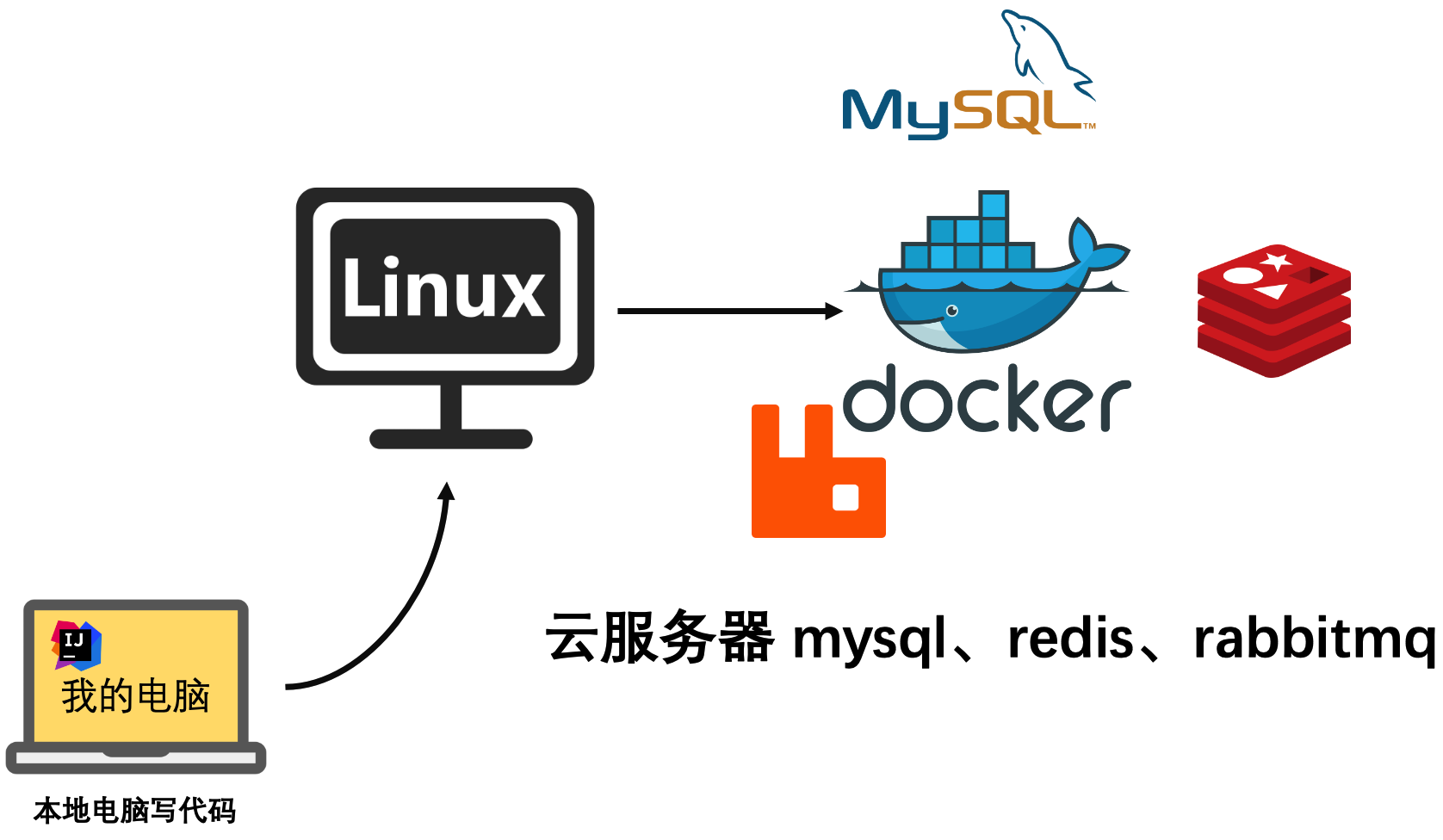
云服务器,就等同于自己的另外一个电脑💻,在另外一台电脑部署 redis、mysql、mq等,本地电脑连接过去使用。尤其是 Windows 电脑用户,真心建议搞个云服务器,否则你会浪费非常多的时间这套 Windows 适配问题。
这样有了云服务器,就可以不用嚯嚯本地电脑了,安装了卸,卸了安装,把自己本机电脑环境弄的乱码起糟,全是费时费力的事。有这精力,不如用一台云服务器部署环境,开发完成项目后,再上线云服务器。既节省本地电脑资源,又锻炼了云服务器操作,起步一举两得!
不过,放心!别担心你不会用云服务器,因为小傅哥已经给你准备了一件安装云服务器环境的脚本,和各类部署环境和构建项目的视频。**即使是小卡拉米,也能跟着学习下来。**
> 🧧小傅哥还提供了非常多的编程实战项目,包括;业务的、组件的、AI的、源码的、轮子的,可以关注公众号「bugstack虫洞栈」回复「星球」加入。
## 一、优惠云服务器地址
购买地址:[https://618.gaga.plus](https://618.gaga.plus)
购买地址:[https://618.gaga.plus](https://618.gaga.plus)
购买地址:[https://618.gaga.plus](https://618.gaga.plus)
**我适合买哪个服务器?**
- 2c2g 1年,28¥,可部署一套 docker、mysql、redis、SpringBoot 单体项目,用于替代本地电脑的环境部署。
- 2c4g 1年(非常推荐3年),109¥,可部署一套 docker、mysql、redis、rabbitmq、xxl-job、SpringBoot 分布式微服务项目。
注意:购买选择系统时,推荐系统镜像,centos 7.9
>如果自己账号不是新人身份,可以自己注册个新账号,用家里人JD扫码认证一下即可。
🎁 礼物赠送,购买2c4g 3年的,赠送Joy公仔,邮寄到家!购买后,联系小傅哥(微信:fustack)
## 二、一键部署脚本
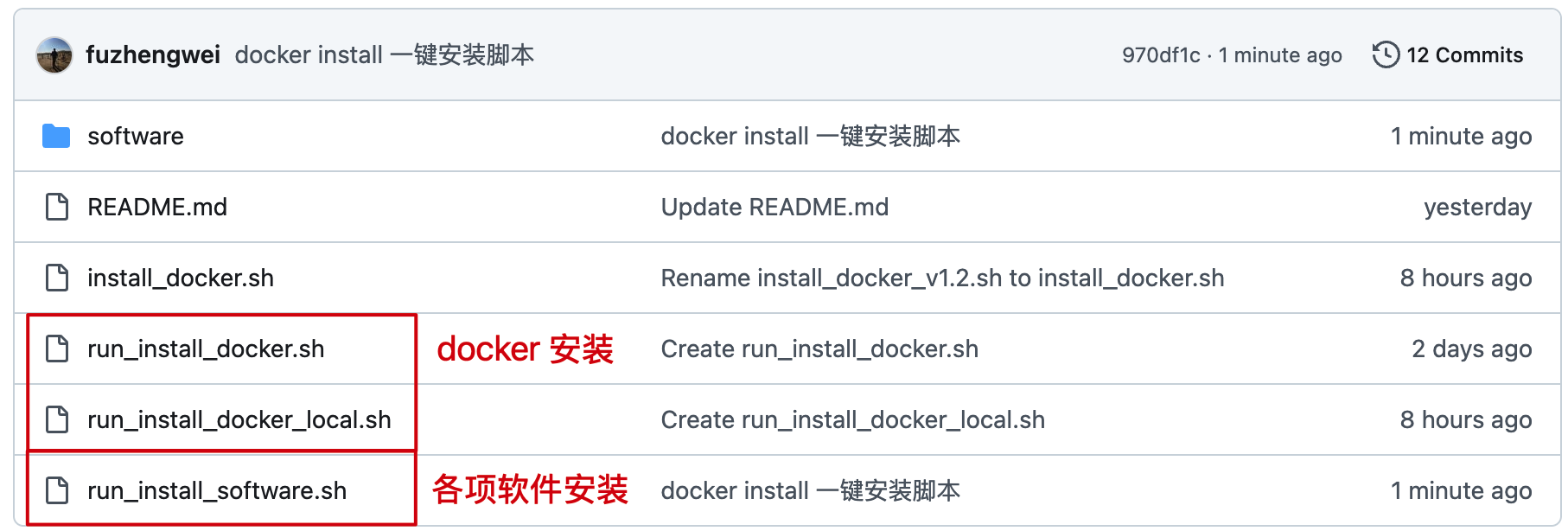
小傅哥,这里为你准备一键安装 Docker 环境的脚本文件,你可以非常省心的完成 Docker 部署。使用方式如下。
### 1. 脚本文件
地址:[https://github.com/fuzhengwei/xfg-dev-tech-docker-install](https://github.com/fuzhengwei/xfg-dev-tech-docker-install)
### 2. 脚本说明
#### 2.1 install_docker_v1.2.sh
```java
#!/bin/bash
# 安装Docker的Shell脚本
# 作者:xiaofuge
# 版本:1.0
# 创建日期:$(date +"%Y-%m-%d")
# 设置颜色输出
RED='\033[0;31m'
GREEN='\033[0;32m'
YELLOW='\033[0;33m'
NC='\033[0m' # No Color
# 输出带颜色的信息函数
info() {
echo -e "${GREEN}[INFO]${NC} $1"
}
warning() {
echo -e "${YELLOW}[WARNING]${NC} $1"
}
error() {
echo -e "${RED}[ERROR]${NC} $1"
exit 1
}
# 检查是否以root用户运行
if [ "$(id -u)" -ne 0 ]; then
warning "此脚本需要root权限运行,将尝试使用sudo"
# 如果不是root用户,则使用sudo重新运行此脚本
exec sudo "$0" "$@"
exit $?
fi
info "docker 环境安装脚本 By xiaofuge,建议使用 https://618.gaga.plus 优惠购买服务器,安装 centos 7.9 系统。"
# 显示系统信息
info "开始安装 Docker 环境..."
info "检查系统信息..."
echo "内核版本: $(uname -r)"
echo "操作系统: $(cat /etc/os-release | grep PRETTY_NAME | cut -d '"' -f 2)"
# 检查是否已安装Docker
if command -v docker &> /dev/null; then
INSTALLED_DOCKER_VERSION=$(docker --version | cut -d ' ' -f3 | cut -d ',' -f1)
warning "检测到系统已安装Docker,版本为: $INSTALLED_DOCKER_VERSION"
# 询问用户是否卸载已安装的Docker
read -p "是否卸载已安装的Docker并安装新版本?(y/n): " UNINSTALL_DOCKER
if [[ "$UNINSTALL_DOCKER" =~ ^[Yy]$ ]]; then
info "开始卸载已安装的Docker..."
systemctl stop docker &> /dev/null
yum remove -y docker-ce docker-ce-cli containerd.io docker docker-client docker-client-latest docker-common docker-latest docker-latest-logrotate docker-logrotate docker-engine &> /dev/null
rm -rf /var/lib/docker
info "Docker卸载完成"
else
info "用户选择保留已安装的Docker,退出安装程序"
exit 0
fi
fi
# 更新系统包
info "更新系统包..."
yum update -y || error "系统更新失败"
# 安装依赖包
info "安装Docker依赖包..."
yum install -y yum-utils device-mapper-persistent-data lvm2 || error "依赖包安装失败"
# 添加Docker仓库
info "添加Docker仓库..."
yum-config-manager --add-repo https://mirrors.aliyun.com/docker-ce/linux/centos/docker-ce.repo || error "添加Docker仓库失败"
# 安装Docker
info "安装Docker CE 25.0.5..."
yum install -y docker-ce-25.0.5 docker-ce-cli-25.0.5 containerd.io || error "Docker安装失败"
# 安装Docker Compose
info "安装Docker Compose v2.24.1..."
curl -L https://gitee.com/fustack/docker-compose/releases/download/v2.24.1/docker-compose-linux-x86_64 -o /usr/local/bin/docker-compose || error "Docker Compose下载失败"
chmod +x /usr/local/bin/docker-compose || error "无法设置Docker Compose可执行权限"
# 启动Docker服务
info "启动Docker服务..."
systemctl start docker || error "Docker服务启动失败"
# 设置Docker开机自启
info "设置Docker开机自启..."
systemctl enable docker || error "设置Docker开机自启失败"
# 重启Docker服务
info "重启Docker服务..."
systemctl restart docker || error "Docker服务重启失败"
# 配置Docker镜像加速
info "配置Docker镜像加速..."
mkdir -p /etc/docker
cat > /etc/docker/daemon.json << EOF
{
"registry-mirrors": [
"https://docker.1ms.run",
"https://docker.1panel.live",
"https://docker.ketches.cn"
]
}
EOF
# 再次重启Docker服务以应用镜像加速配置
info "重启Docker服务以应用镜像加速配置..."
systemctl restart docker || error "应用镜像加速配置后Docker重启失败"
# 验证Docker安装
info "验证Docker安装..."
DOCKER_VERSION=$(docker --version)
echo "Docker版本: $DOCKER_VERSION"
DOCKER_COMPOSE_VERSION=$(docker-compose --version)
echo "Docker Compose版本: $DOCKER_COMPOSE_VERSION"
info "Docker环境安装完成!"
info "镜像加速已配置为:"
echo " - https://docker.1ms.run"
echo " - https://docker.1panel.live"
echo " - https://docker.ketches.cn"
info "您的Docker已经安装完毕,版本为:$DOCKER_VERSION"
info "提示,如果镜像不可用,可以进入链接,按照说明,重新设置镜像;https://status.1panel.top/status/docker"
```
- 本脚本,就是这套脚本里的脚本:[https://bugstack.cn/md/road-map/docker.html](https://bugstack.cn/md/road-map/docker.html) 文档里有详细的介绍。
- 通过教程里的执行步骤,编写了自动执行脚本 shell 文件。这份脚本我放到了网络上,会被 run_install_docker 下载执行。后续有更新也更加方便。
#### 2.2 run_install_docker
```java
#!/bin/bash
# 设置颜色输出
RED='\033[0;31m'
GREEN='\033[0;32m'
YELLOW='\033[0;33m'
NC='\033[0m' # No Color
# 输出带颜色的信息函数
info() {
echo -e "${GREEN}[INFO]${NC} $1"
}
warning() {
echo -e "${YELLOW}[WARNING]${NC} $1"
}
error() {
echo -e "${RED}[ERROR]${NC} $1"
exit 1
}
# 定义下载URL和本地文件名
DOCKER_SCRIPT_URL="https://gitee.com/fustack/docker-install/releases/download/v1.2/install_docker_v1.2.sh"
LOCAL_SCRIPT_NAME="install_docker_v1.2.sh"
info "开始下载Docker安装脚本..."
# 下载Docker安装脚本
if curl -fsSL "$DOCKER_SCRIPT_URL" -o "$LOCAL_SCRIPT_NAME"; then
info "下载完成: $LOCAL_SCRIPT_NAME"
else
error "下载失败,请检查网络连接或URL是否有效"
fi
# 设置可执行权限
info "设置可执行权限..."
chmod +x "$LOCAL_SCRIPT_NAME"
# 执行安装脚本
info "开始执行Docker安装脚本..."
info "注意:安装过程可能需要root权限,如果需要会自动请求"
echo "-----------------------------------------------------------"
./$LOCAL_SCRIPT_NAME
# 检查安装脚本的退出状态
if [ $? -eq 0 ]; then
info "Docker安装脚本执行完成"
# 询问用户是否安装Portainer
read -p "是否安装Portainer容器管理界面?(y/n): " INSTALL_PORTAINER
if [[ "$INSTALL_PORTAINER" =~ ^[Yy]$ ]]; then
info "开始安装Portainer..."
docker run -d --restart=always --name portainer -p 9000:9000 -v /var/run/docker.sock:/var/run/docker.sock portainer/portainer
if [ $? -eq 0 ]; then
info "Portainer安装成功!"
warning "重要提示:请确保您的云服务器已开放9000端口!"
echo "-----------------------------------------------------------"
echo "Portainer访问方式:"
echo "1. 通过公网访问:http://您的服务器公网IP:9000"
echo "2. 首次访问需要设置管理员账号和密码"
echo "3. 登录后即可通过Web界面管理Docker容器"
echo "-----------------------------------------------------------"
info "您可以使用Portainer来方便地管理Docker容器、镜像、网络和卷等资源"
else
warning "Portainer安装失败,请手动安装或检查Docker状态"
fi
else
info "用户选择不安装Portainer"
fi
else
error "Docker安装脚本执行失败,请查看上面的错误信息"
fi
```
- 这是最终执行安装的脚本,安装完成 docker 后,还会提示是否安装 docker 管理工具 portainer。
### 3. 上传脚本
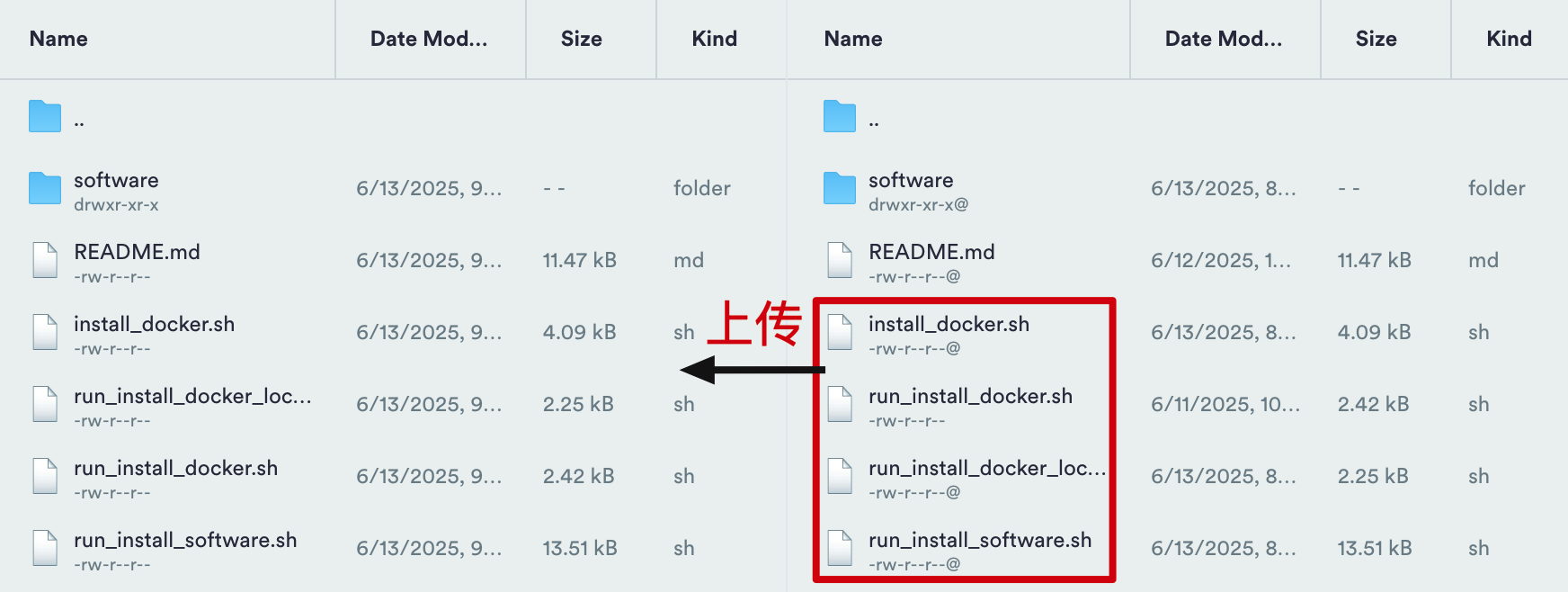
- ssh 工具,推荐 termius。[https://bugstack.cn/md/road-map/tool.html](https://bugstack.cn/md/road-map/tool.html) 免费的就够用,带有 sftp 工具。
- 左侧是云服务器空间 root 下,右侧是本地环境。
### 4. 执行安装
```java
[root@xiaofuge ~]# ls
run_install_docker.sh
[root@xiaofuge ~]# chmod +x run_install_docker.sh
[root@xiaofuge ~]# ./run_install_docker.sh
```
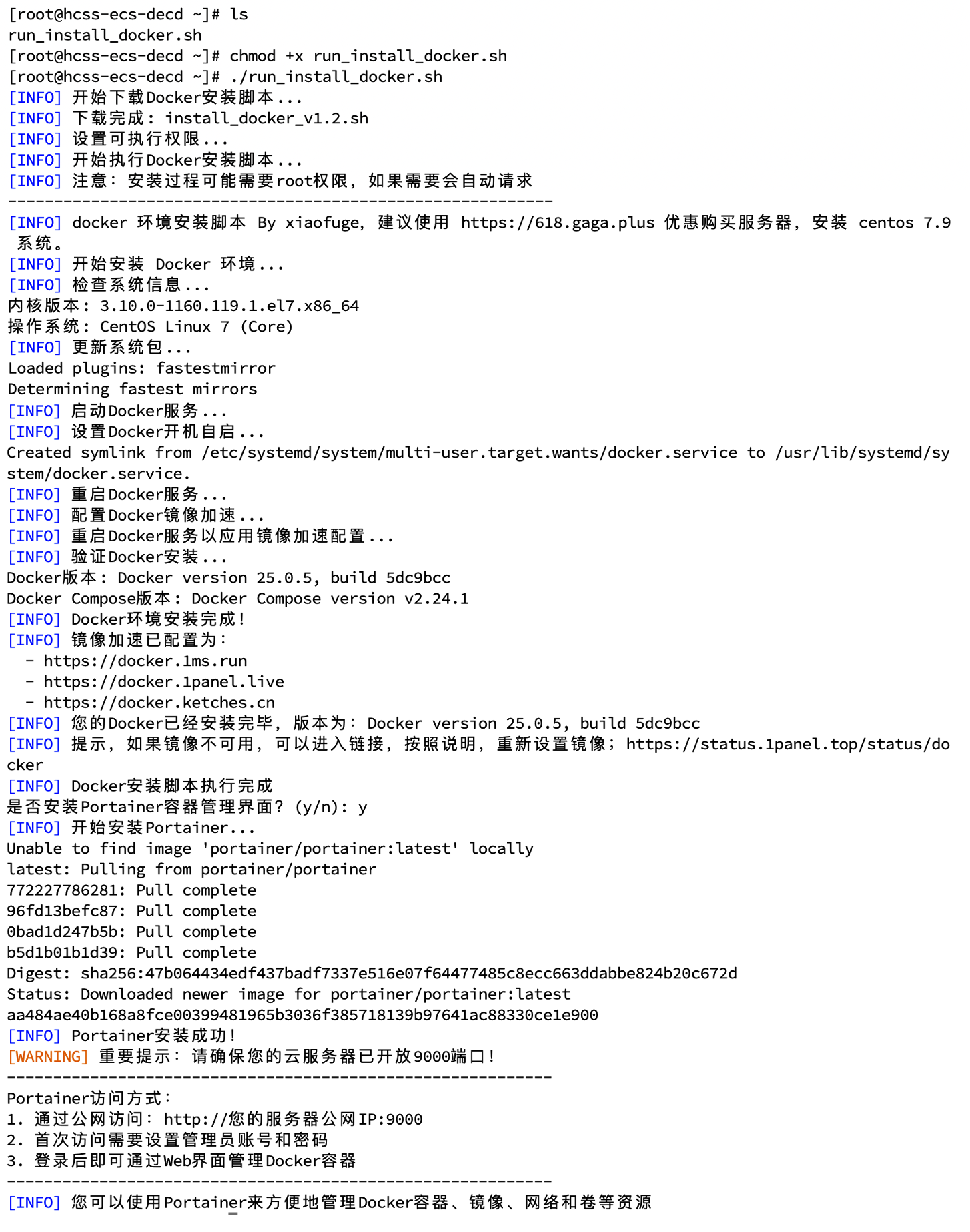
- 执行完 `./run_install_docker.sh ` 全程会自动化安装,如果已经过 docker 会提示是否卸载。使用起来非常方便。