# md
**Repository Path**: Doocs/md
## Basic Information
- **Project Name**: md
- **Description**: ✍ WeChat Markdown Editor | 一款高度简洁的微信 Markdown 编辑器:支持 Markdown 语法、自定义主题样式、内容管理、多图床、AI 助手等特性
- **Primary Language**: JavaScript
- **License**: WTFPL
- **Default Branch**: main
- **Homepage**: https://md.doocs.org
- **GVP Project**: Yes
## Statistics
- **Stars**: 1475
- **Forks**: 436
- **Created**: 2019-11-01
- **Last Updated**: 2026-06-01
## Categories & Tags
**Categories**: markdown-utils
**Tags**: Markdown, editor, wechat, Frontend, Doocs
## README
[](https://github.com/doocs/md)
微信 Markdown 编辑器
[](https://github.com/doocs/md/actions) [](https://nodejs.org/en/about/previous-releases) [](https://github.com/doocs/md/pulls) [](https://github.com/doocs/md/stargazers) [](https://github.com/doocs/md)
[](https://github.com/doocs/md/releases) [](https://www.npmjs.com/package/@doocs/md-cli) [](https://hub.docker.com/r/doocs/md)
中文 | [English](./README-EN.md)
## 项目介绍
**Markdown 文档自动即时渲染为微信图文**,让你不再为公众号排版发愁。只需掌握基本的 Markdown 语法,即可生成样式简洁、美观大方的微信图文。
如果这个项目对你有帮助,欢迎点个 Star ⭐️,我们会持续维护与迭代。
## 在线编辑器
[https://md.doocs.org](https://md.doocs.org)
> 推荐使用 Chrome 浏览器以获得最佳体验。
## 为何开发这款编辑器
现有的开源微信 Markdown 编辑器普遍存在样式繁杂、排版需反复调整的问题。本项目致力于提供一个更简洁、易用的编辑器,让内容创作者专注于写作本身,而非排版细节。
欢迎随时提交 PR 参与共建,也欢迎在 [Discussions](https://github.com/doocs/md/discussions) 中分享你的想法。
## 功能特性
- 支持标准 Markdown 语法及数学公式(KaTeX)
- 支持 Mermaid 图表、PlantUML、[GFM 警告块](https://github.com/orgs/community/discussions/16925)
- 支持 Ruby 注音扩展,格式兼容 `[文字]{注音}` 与 `[文字]^(注音)`
- 代码块提供多种高亮主题,可自定义主题色与 CSS 样式
- 内置本地草稿管理,支持内容自动保存
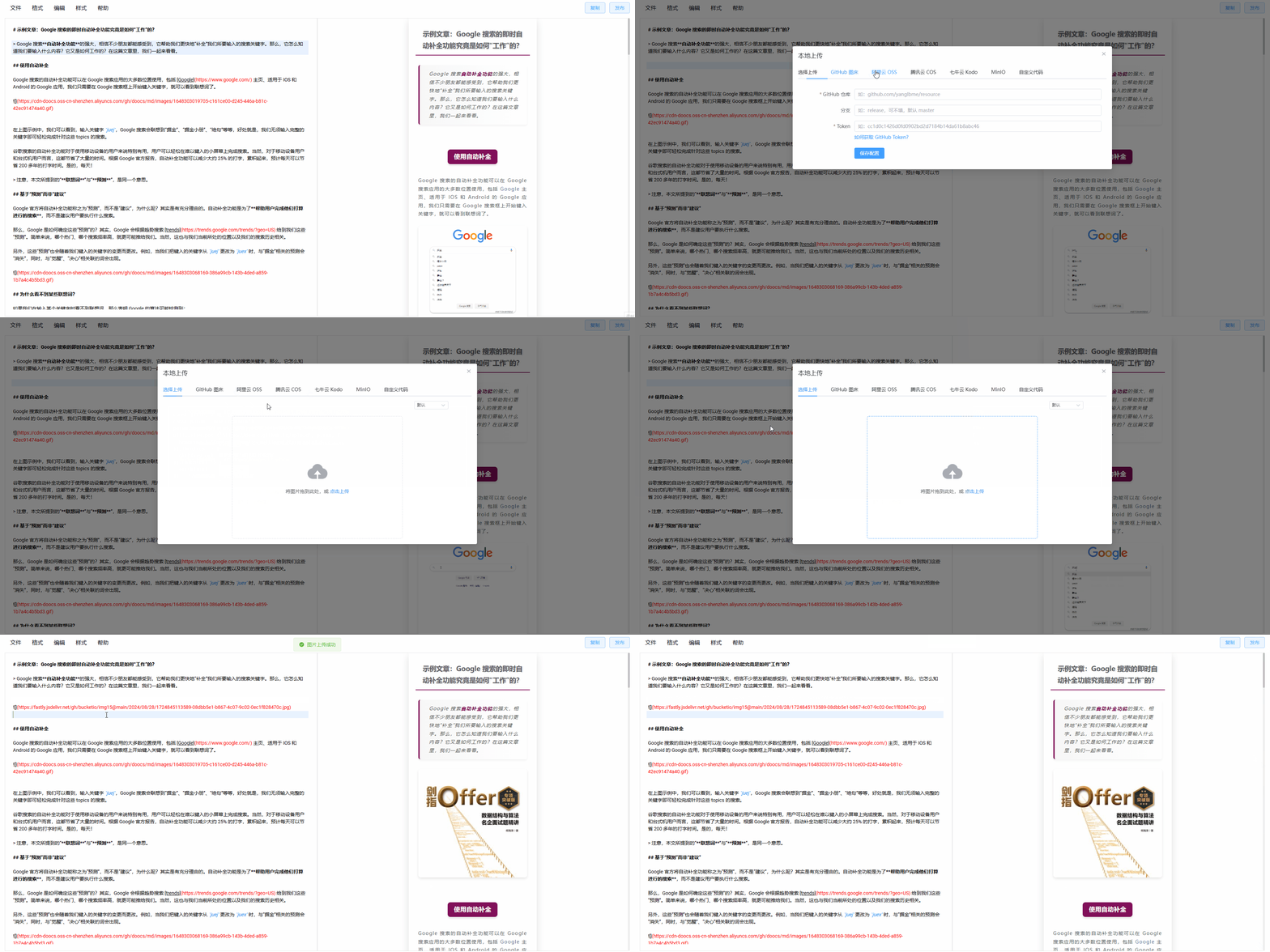
- 支持多种图床(GitHub、阿里云、腾讯云、七牛云、MinIO、S3、Cloudflare R2 等)
- 支持文件导入与导出
- 集成主流 AI 模型(DeepSeek、OpenAI、通义千问、腾讯混元、火山方舟、302.AI 等),辅助内容创作
## 支持的图床服务
| # | 图床 | 使用时是否需要配置 | 备注 |
| --- | ------------------------------------------------------ | -------------------------------------------------------------------------- | ---------------------------------------------------------------------------------------------------------------------- |
| 1 | 默认 | 否 | - |
| 2 | [GitHub](https://github.com) | 配置 `Repo`、`Token` 参数 | [如何获取 GitHub token?](https://docs.github.com/en/github/authenticating-to-github/creating-a-personal-access-token) |
| 3 | [阿里云](https://www.aliyun.com/product/oss) | 配置 `AccessKey ID`、`AccessKey Secret`、`Bucket`、`Region` 参数 | [如何使用阿里云 OSS?](https://help.aliyun.com/document_detail/31883.html) |
| 4 | [腾讯云](https://cloud.tencent.com/act/pro/cos) | 配置 `SecretId`、`SecretKey`、`Bucket`、`Region` 参数 | [如何使用腾讯云 COS?](https://cloud.tencent.com/document/product/436/38484) |
| 5 | [七牛云](https://www.qiniu.com/products/kodo) | 配置 `AccessKey`、`SecretKey`、`Bucket`、`Domain`、`Region` 参数 | [如何使用七牛云 Kodo?](https://developer.qiniu.com/kodo) |
| 6 | [MinIO](https://min.io/) | 配置 `Endpoint`、`Port`、`UseSSL`、`Bucket`、`AccessKey`、`SecretKey` 参数 | [如何使用 MinIO?](http://docs.minio.org.cn/docs/master/) |
| 7 | [S3 协议](https://aws.amazon.com/s3/) | 配置 `Endpoint`、`Region`、`Bucket`、`AccessKey`、`SecretKey` 参数 | 支持 AWS S3、Oracle、DigitalOcean 等兼容 S3 的存储服务 |
| 8 | [公众号](https://mp.weixin.qq.com/) | 配置 `appID`、`appsecret`、`代理域名` 参数 | [如何使用公众号图床?](https://md-pages.doocs.org/tutorial) |
| 9 | [Cloudflare R2](https://developers.cloudflare.com/r2/) | 配置 `AccountId`、`AccessKey`、`SecretKey`、`Bucket`、`Domain` 参数 | [如何使用 S3 API 操作 R2?](https://developers.cloudflare.com/r2/api/s3/api/) |
| 10 | [又拍云](https://www.upyun.com/) | 配置 `Bucket`、`Operator`、`Password`、`Domain` 参数 | [如何使用 又拍云?](https://help.upyun.com/) |
| 11 | [Telegram](https://core.telegram.org/api) | 配置 `Bot Token`、`Chat ID` 参数 | [如何使用 Telegram 图床?](https://github.com/doocs/md/blob/main/docs/telegram-usage.md) |
| 12 | [Cloudinary](https://cloudinary.com/) | 配置 `Cloud Name`、`API Key`、`API Secret` 参数 | [如何使用 Cloudinary?](https://cloudinary.com/documentation/upload_images) |
| 13 | 自定义上传 | 是 | [如何自定义上传?](/docs/custom-upload.md) |
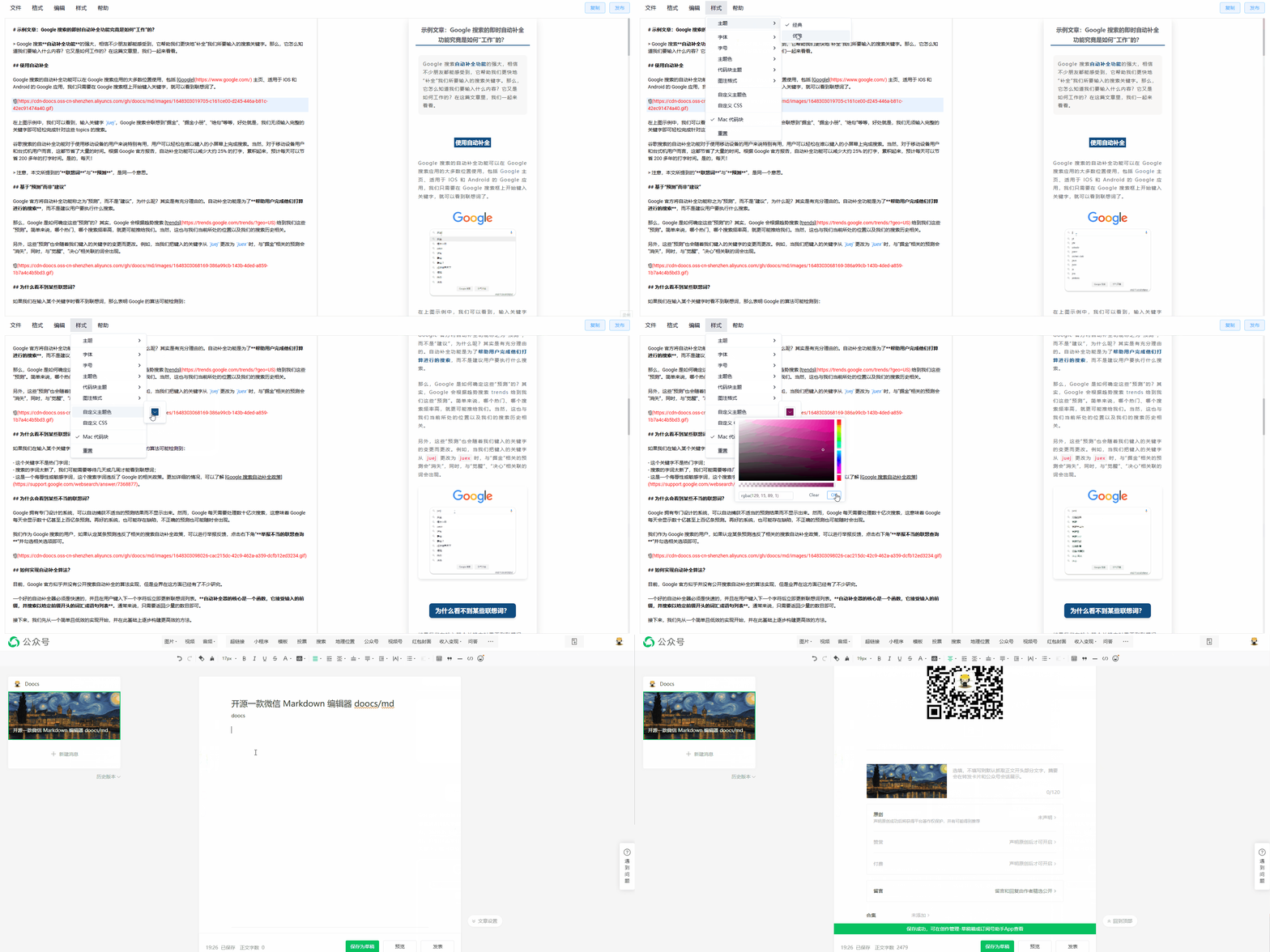
## 产品演示
| 主题切换 | 图片上传 |
| :-----------------------------------------------------------------------------------: | :-----------------------------------------------------------------------------------: |
|  |  |
| 样式扩展 | 一键排版 |
| :-----------------------------------------------------------------------------------: | :-----------------------------------------------------------------------------------: |
|  |  |
## 开发与部署
```sh
# 安装 Node 版本
nvm i && nvm use
# 安装依赖
pnpm i
# 启动开发模式,访问 http://localhost:5173/md/
pnpm web dev
# 构建,部署在 /md 路径下
pnpm web build
# 构建,部署在根路径下
pnpm web build:h5-netlify
# Chrome 扩展开发模式
# 启动后在 chrome://extensions/ 开启开发者模式,加载 apps/web/.output/chrome-mv3-dev 目录
pnpm web ext:dev
# 打包 Chrome 扩展
pnpm web ext:zip
# 打包 Firefox 扩展,输出至 apps/web/.output/md-{version}-firefox.zip
pnpm web firefox:zip
# 打包 uTools 插件,输出至 apps/utools/release/md-utools-v{version}.zip
pnpm utools:package
# Cloudflare Workers 开发与部署
pnpm web wrangler:dev
pnpm web wrangler:deploy
```
## 私有化部署
### 方式一:npm cli
```sh
# 全局安装
npm i -g @doocs/md-cli
# 启动(默认端口 8800)
md-cli
# 指定端口启动
md-cli port=8899
```
支持的命令行参数:
- `port`:监听端口,默认 `8800`,端口被占用时自动随机选取
- `spaceId`:dcloud 服务空间配置
- `clientSecret`:dcloud 服务空间配置
### 方式二:Docker
```sh
docker run -d -p 8080:80 doocs/md:latest
```
启动后访问 http://localhost:8080 即可。Docker 镜像的更多信息,请参考 https://github.com/doocs/docker-md
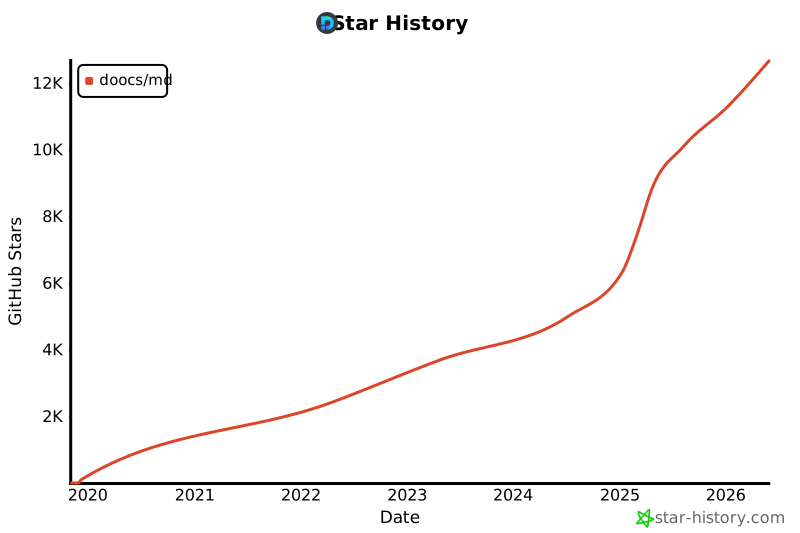
## Star 趋势
 ## 谁在使用
请查看 [USERS.md](USERS.md),了解使用本项目的公众号列表。
## 参与贡献
欢迎提交 PR 或 Issue,请参阅 [CONTRIBUTING.md](./CONTRIBUTING.md) 了解贡献流程与规范。
## 支持我们
如果本项目对你有所帮助,欢迎通过以下方式支持我们持续维护。
## 反馈与交流
使用中遇到问题或有功能建议,欢迎在 [Issues](https://github.com/doocs/md/issues) 中反馈。也可扫码加入微信交流群,若二维码失效,请添加好友并备注 `md`。
## 谁在使用
请查看 [USERS.md](USERS.md),了解使用本项目的公众号列表。
## 参与贡献
欢迎提交 PR 或 Issue,请参阅 [CONTRIBUTING.md](./CONTRIBUTING.md) 了解贡献流程与规范。
## 支持我们
如果本项目对你有所帮助,欢迎通过以下方式支持我们持续维护。
## 反馈与交流
使用中遇到问题或有功能建议,欢迎在 [Issues](https://github.com/doocs/md/issues) 中反馈。也可扫码加入微信交流群,若二维码失效,请添加好友并备注 `md`。